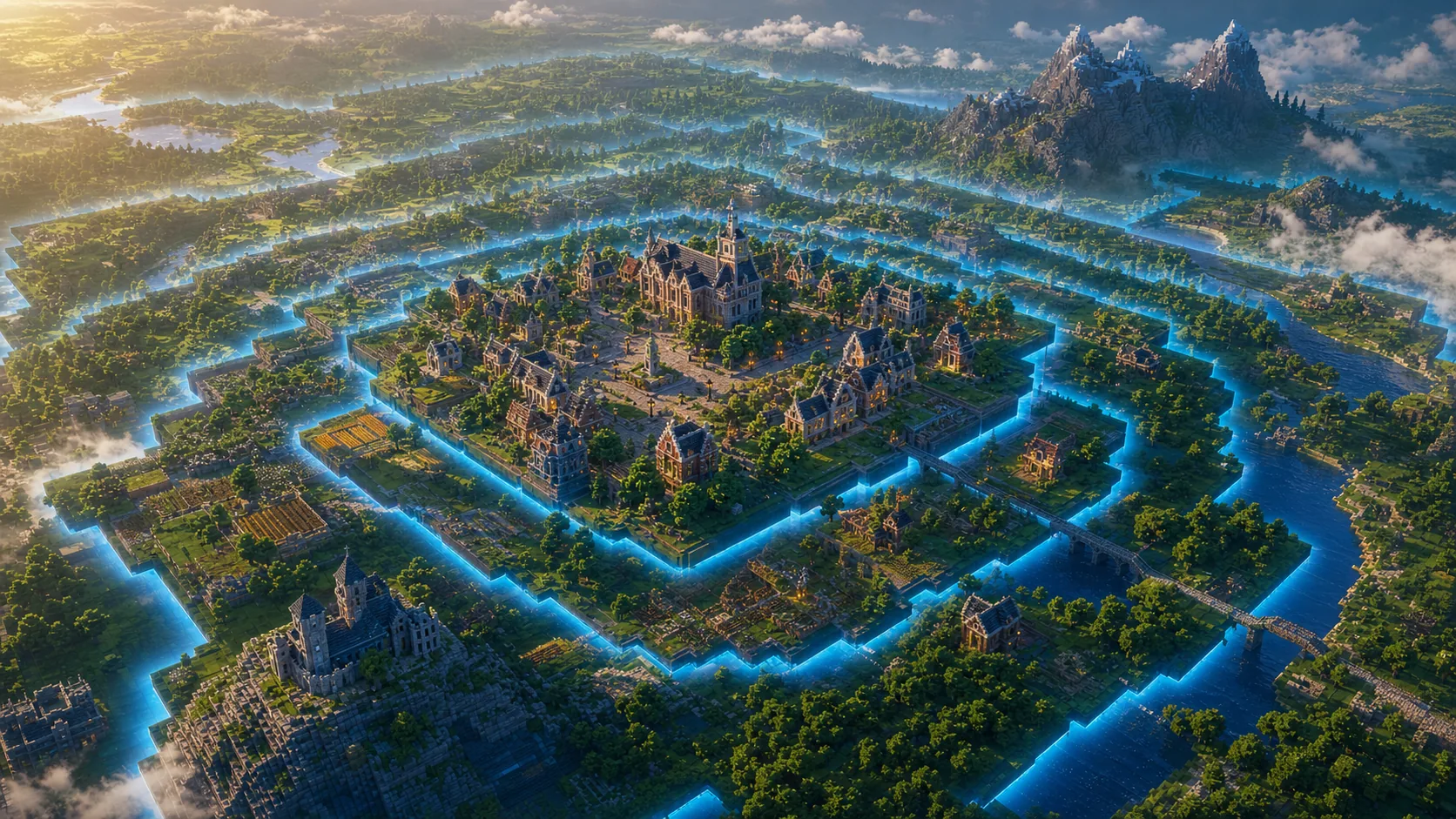
Préparer une zone avec Chunky
Minecraft découpe chaque monde en petites zones appelées chunks. Lorsqu'un joueur visite un endroit pour la première fois, le serveur doit générer son terrain. Chunky permet à l'équipe d'effectuer ce travail à l'avance autour de Waterloo afin que l'exploration soit plus régulière ensuite.
Chunky ne protège pas les constructions, ne crée pas la carte web et ne fixe pas la bordure du monde. Il prépare uniquement les chunks compris dans une sélection.
Ce que les joueurs doivent savoir
Le joueur n'a aucune commande Chunky. Il profite simplement de zones déjà générées. Une génération en cours peut néanmoins utiliser du processeur et du disque ; si l'équipe annonce une maintenance, mieux vaut éviter les longs voyages en élytre ou la création de nouveaux portails jusqu'à la fin.
La pré-génération n'autorise pas à construire partout. Les domaines Lands et les régions publiques continuent de fixer les droits.
Avant de lancer une tâche
- Définir la zone réellement nécessaire : quartier de Waterloo, route, lieu d'événement ou futur espace d'exploration.
- Relever le nom exact du monde et les coordonnées du centre.
- Choisir un rayon raisonnable. Doubler le rayon multiplie fortement la surface totale à générer.
- Vérifier l'espace disque, la mémoire, la charge du serveur et la présence d'une sauvegarde réellement contrôlée.
- Prévenir les joueurs si l'opération risque de durer ou de nécessiter un redémarrage.
- Ne préparer qu'un monde à la fois et conserver les paramètres utilisés dans le journal de maintenance.
La configuration locale est en français et n'active pas la reprise automatique après redémarrage. Après un arrêt du serveur, l'équipe doit donc contrôler explicitement l'état de la tâche.
Lancer une pré-génération pas à pas
L'exemple suivant doit être adapté au monde, au centre et au rayon du chantier.
- Sélectionner le monde avec
/chunky world world. - Définir le centre avec
/chunky center <x> <z>. - Choisir la forme avec
/chunky shape circleou/chunky shape square. - Fixer le rayon en blocs avec
/chunky radius <rayon>. - Relire la sélection avec
/chunky selection. - Vérifier une dernière fois le monde, le centre, la forme et le rayon.
- Démarrer avec
/chunky start. - Suivre régulièrement l'avancement avec
/chunky progresset surveiller la console.
Piloter la tâche
| Commande | Utilité |
|---|---|
/chunky world <monde> | Choisir le monde concerné |
/chunky center <x> <z> | Placer le centre de la sélection |
/chunky radius <rayon> | Définir le rayon en blocs |
/chunky shape circle | Utiliser une sélection circulaire |
/chunky shape square | Utiliser une sélection carrée |
/chunky selection | Afficher la sélection préparée |
/chunky start | Lancer la génération |
/chunky progress | Afficher l'avancement |
/chunky pause | Mettre la tâche en pause |
/chunky continue | Reprendre une tâche mise en pause |
/chunky cancel | Annuler la tâche active |
La commande principale et toutes ses sous-commandes sont réservées aux opérateurs. /chunky cancel arrête la tâche ; elle ne supprime pas les chunks déjà créés.
Surveiller sans gêner le serveur
- consulter la progression sans envoyer la commande en boucle ;
- regarder les avertissements de surcharge, la mémoire et l'espace disque depuis le panneau ;
- mettre en pause si le serveur devient instable ou si de nombreux joueurs se connectent ;
- éviter de lancer simultanément un rendu complet BlueMap, une grosse opération WorldEdit et une sauvegarde ;
- laisser la tâche finir avant de juger les performances de la nouvelle zone.
Après un redémarrage, utilise d'abord /chunky progress. Si aucune tâche ne reprend automatiquement, revalide la sélection et reprends seulement après avoir compris l'état conservé par le plugin.
Après la génération
- Confirmer que
/chunky progressannonce la fin. - Visiter quelques points proches du centre et de la limite sans modifier le terrain.
- Vérifier la taille gagnée par les dossiers du monde et l'absence d'erreurs dans la console.
- Lancer séparément la mise à jour de BlueMap si la carte doit afficher la nouvelle zone.
- Créer ensuite les protections publiques nécessaires avec WorldGuard.
- Noter le monde, le centre, le rayon, la forme et la date de fin.
Dépannage
La progression semble bloquée
Vérifie d'abord si la tâche est en pause, si le disque est plein ou si la console signale une erreur de génération. N'en relance pas une deuxième sur la même zone avant d'avoir contrôlé /chunky progress.
Le serveur ralentit
Utilise /chunky pause, laisse la charge revenir à la normale et reprends pendant une période plus calme. Réduis la zone du prochain chantier plutôt que de cumuler plusieurs tâches.
La carte web ne montre rien
Chunky génère les chunks, mais BlueMap doit encore les rendre. Consulte BlueMap — carte de Waterloo et traite le rendu comme une opération séparée.
Une zone générée doit être supprimée
Ne lance pas une commande de découpe ou de suppression au hasard. La suppression de chunks est destructive : identifie d'abord le monde et les limites, arrête les joueurs concernés et prépare une sauvegarde vérifiée.